Widget 만들기
2023. 8. 9. 12:18ㆍAndroid Studio
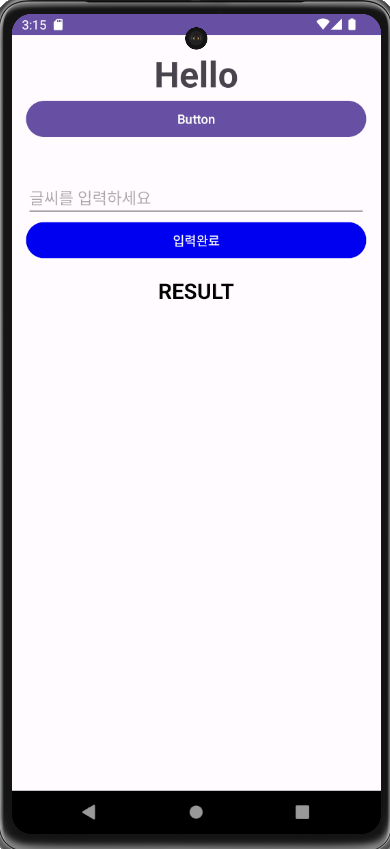
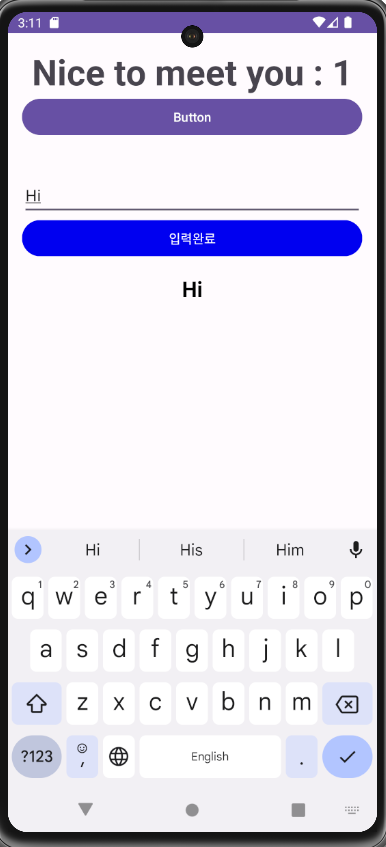
윗 버튼을 누르면 Hello 글자가 nice to meet you 글자로 바뀌어 출력되고
누를때마다 숫자가 더해져서 출력되는 기능을 구현하고
밑 입력완료 버튼을 누르면 EditText 에 입력한 글자가 RESULT에 출력되는 위젯을 만들어 볼것이다
<?xml version="1.0" encoding="utf-8"?>
<LinearLayout xmlns:android="http://schemas.android.com/apk/res/android"
    xmlns:app="http://schemas.android.com/apk/res-auto"
    xmlns:tools="http://schemas.android.com/tools"
    android:layout_width="match_parent"
    android:layout_height="match_parent"
    android:orientation="vertical"
    android:padding="16dp"
    tools:context=".MainActivity">

    <TextView
        android:id="@+id/aa"
        android:layout_width="match_parent"
        android:layout_height="wrap_content"
        android:text="Hello"
        android:textSize="40sp"
        android:textStyle="bold"
        android:gravity="center"/>

    <Button
        android:id="@+id/bb"
        android:layout_width="match_parent"
        android:layout_height="wrap_content"
        android:text="Button"/>

    <EditText
        android:id="@+id/et"
        android:layout_width="match_parent"
        android:layout_height="wrap_content"
        android:layout_marginTop="40dp"
        android:hint="글씨를 입력하세요"
        android:inputType="text"/>

    <Button
        android:id="@+id/btn"
        android:layout_width="match_parent"
        android:layout_height="wrap_content"
        android:text="입력완료"
        android:backgroundTint="#FF0F0FF0"/>

    <TextView
        android:id="@+id/tv"
        android:layout_width="match_parent"
        android:layout_height="match_parent"
        android:text="RESULT"
        android:gravity="center_horizontal"
        android:paddingTop="16dp"
        android:textSize="24sp"
        android:textStyle="bold"
        android:textColor="#FF000000"/>

</LinearLayout>
package com.tsj2023.ex03widget;
import androidx.appcompat.app.AppCompatActivity;
import android.os.Bundle;
import android.view.View;
import android.widget.Button;
import android.widget.EditText;
import android.widget.TextView;
public class MainActivity extends AppCompatActivity {
// 화면에 보이는 view들을 제어하는 참조변수는 가급적 멤버변수로...
TextView tv;
Button btn;
int num=0;
EditText et;
Button btn2;
TextView tvResult;
@Override
protected void onCreate(Bundle savedInstanceState) {
super.onCreate(savedInstanceState);
setContentView(R.layout.activity_main); //여기서 시작됨
//xml에서 만들어진 view 객체를 찾아와서 참조변수에 대입
tv=this.findViewById(R.id.aa); //this = MainActivity
btn=findViewById(R.id.bb); //this. 생략..
//버튼이 클릭되었을때 반응하기.. 클릭에 반응하는 리스너객체 생성
//View.OnClickListener listener= new View.OnClickListener(); //인터페이스는 new로 객체 생성 불가
//인터페이스를 구현한 새로운 클래스를 설계해서 객체로 만들어 사용
MyClickListener listener =new MyClickListener();
//버튼에 클릭리스너 객체 붙이기
btn.setOnClickListener(listener);
et=findViewById(R.id.et);
btn2=findViewById(R.id.btn);
tvResult=findViewById(R.id.tv);
//버튼이 클릭되면 반응하기 - 리스너 객체를 생성하면서 기능 구현 - 익명클래스
btn2.setOnClickListener(new View.OnClickListener() {
@Override
public void onClick(View view) {
//EditText에 써있는 글씨 얻어오기
String s=et.getText().toString();
//TextView에 얻어온 글씨를 보여주기
tvResult.setText(s);
}
});
}//oncreate method..
//inner class..
class MyClickListener implements View.OnClickListener {
//감시하는 버튼이 클릭되면 자동으로 실행되는 콜백메소드
@Override
public void onClick(View view) {
num++;
tv.setText("Nice to meet you : " + num);
}
}
}//mainactivity'Android Studio' 카테고리의 다른 글
| CompoundButton (0) | 2023.08.09 |
|---|---|
| ImageView (0) | 2023.08.09 |
| TextView의 속성들 (0) | 2023.08.01 |
| 안드로이드 스튜디오로 자바 GUI랑 똑같이 작업해보기 (0) | 2023.07.26 |
| 안드로이드 스튜디오 첫 수업 (0) | 2023.07.26 |